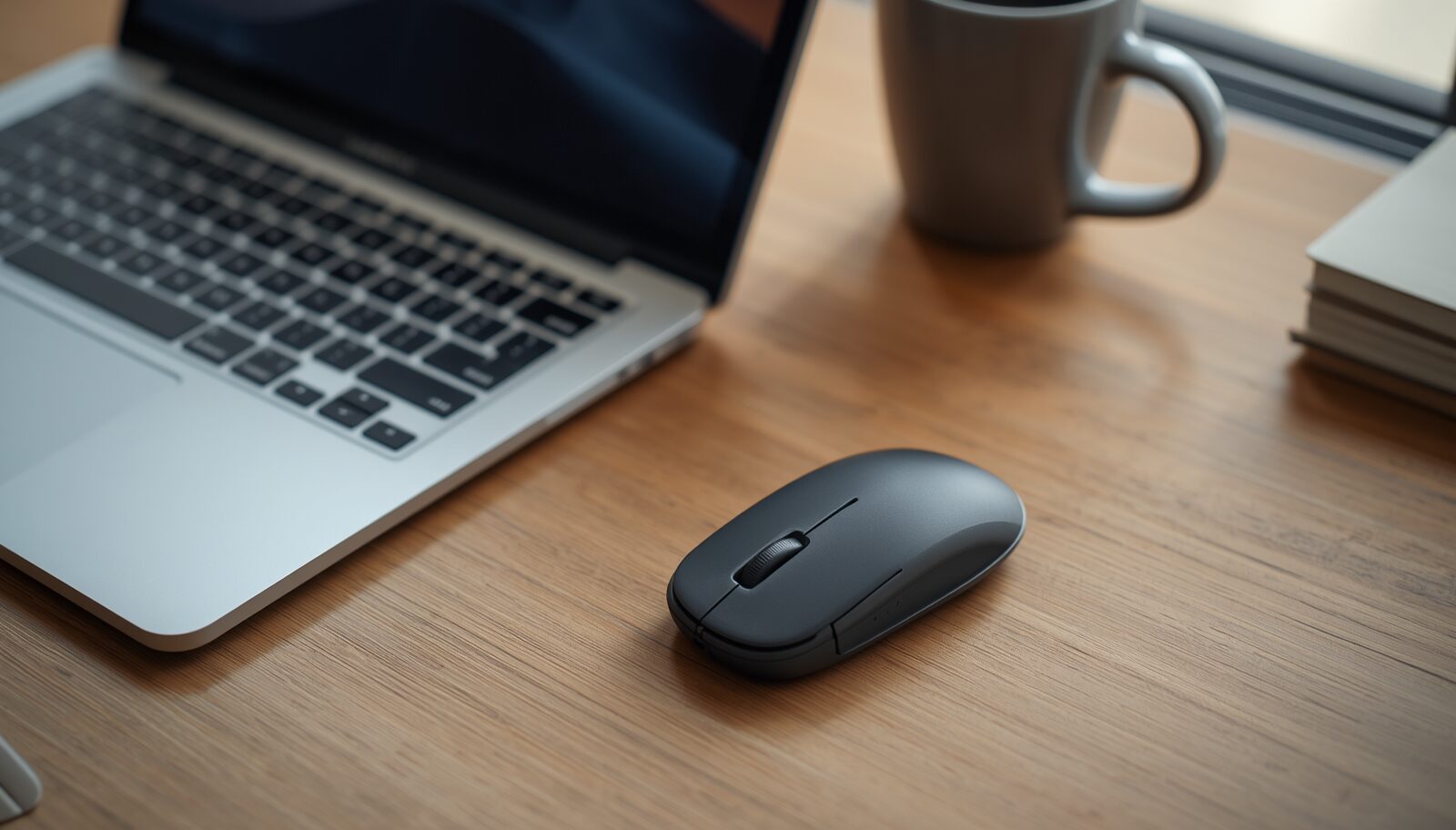
長時間パソコン作業をしていると、「手首が疲れる」「肩が重い」「マウス操作だけで地味に疲れる」と感じることはありませんか。
特に在宅ワーク、ブログ執筆、Webライティング、資料作成、Excel作業、動画編集などで毎日パソコンを使う人にとって、マウスの使いやすさは作業効率に大きく関わります。
ノートパソコン本体やキーボードにはこだわっていても、マウスは「とりあえず使えればいい」と選んでいる人も少なくありません。しかし、毎日何時間も触る道具だからこそ、重さや形状の違いは想像以上に疲れやすさへ影響します。
そこで注目したいのが軽量マウスです。
軽量マウスは、一般的なマウスより少ない力で動かしやすく、長時間作業でも手首や腕の負担を抑えやすいのが魅力です。さらに、バッグに入れても負担になりにくいため、出張やカフェ作業が多い人にも向いています。
ただし、軽量マウスなら何でも良いわけではありません。
軽すぎるモデルは人によって安定感が足りないと感じることがありますし、小さすぎるマウスは逆に手が疲れる場合もあります。つまり、軽量マウス選びで大切なのは、単に「軽いもの」を選ぶことではなく、自分の作業スタイルに合う軽さ・形状・接続方式を選ぶことです。
この記事では、軽量マウス おすすめで探している方に向けて、長時間作業でも使いやすい軽量マウスの選び方と、おすすめモデル7選を紹介します。
在宅ワークや副業、カフェ作業、出張用のマウスを探している方は、ぜひ参考にしてください。
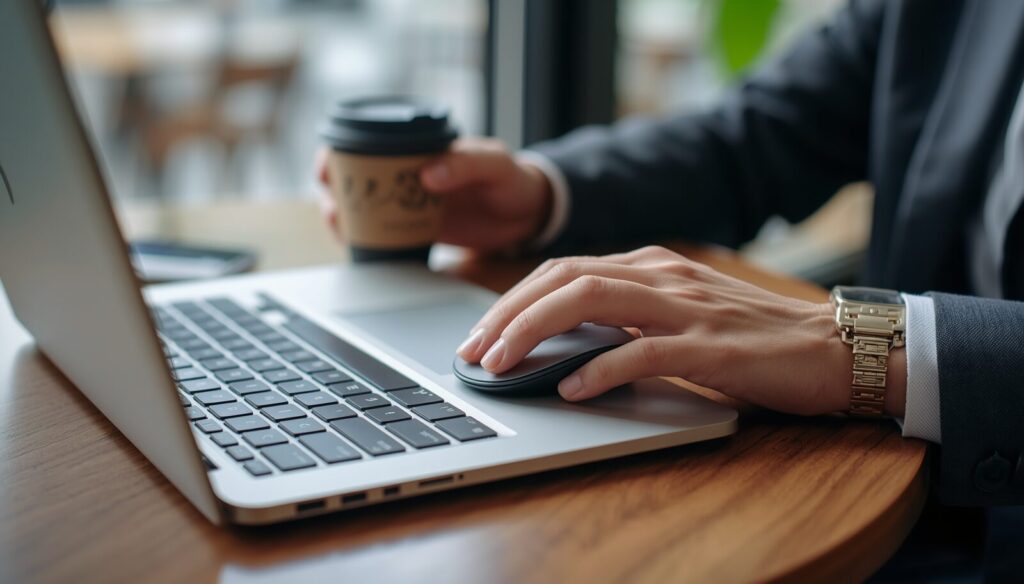
軽量マウスがおすすめな理由
軽量マウスが選ばれる理由は、単に「軽いから」だけではありません。
毎日パソコンを使う人にとって、マウスの重さは作業中の小さな負担になります。1回の操作では気にならなくても、1日数百回、数千回と動かすうちに、手首や腕への負担が積み重なることがあります。
少ない力で動かせる
軽量マウスの最大のメリットは、少ない力で動かしやすいことです。
重いマウスはカーソル移動のたびに手首や腕へ負荷がかかります。短時間なら問題なくても、長時間作業では疲れやすさにつながる可能性があります。
一方、軽量マウスは小さな力でスムーズに動かしやすく、長時間のデスクワークでも快適に感じやすいです。
特に以下のような作業が多い人は、軽量マウスのメリットを感じやすいでしょう。
- Webライティング
- ブログ執筆
- Excelやスプレッドシート作業
- 資料作成
- 画像編集
- 動画編集
- プログラミング
- リモートワーク
持ち運びしやすい
軽量マウスは、外出先で作業する人にも向いています。
ノートパソコン、USB-C充電器、モバイルバッテリー、ケーブル、イヤホンなどを持ち歩くと、バッグの中身は意外と重くなります。そこに大きくて重いマウスを追加すると、毎日の持ち運びが面倒に感じることもあります。
軽量マウスならバッグへ入れても負担になりにくく、カフェ作業や出張先でも使いやすいです。
「荷物を少しでも軽くしたい」「ノートPCと一緒に持ち歩けるマウスが欲しい」という人には、軽量モデルが向いています。
デスク周りがすっきりする
軽量マウスはコンパクトなモデルも多く、デスク周りをすっきりさせやすいのもメリットです。
自宅の小さなデスクや、カフェの狭いテーブルでは、マウスのサイズ感も重要になります。大きすぎるマウスは操作スペースを取りやすく、ノートPCや飲み物と一緒に置くと窮屈に感じることがあります。
軽量・コンパクトなマウスなら、限られたスペースでも扱いやすく、作業環境を整えやすくなります。
軽量マウスの選び方
軽量マウスを選ぶときは、重さだけで判断しないことが大切です。
軽くても手に合わなければ疲れやすくなりますし、接続方式が合わないと使い勝手が悪くなることもあります。
1. 重さは80g以下を目安にする
軽量マウスを探すなら、まずは重さを確認しましょう。
一般的には、80g以下のマウスを軽量モデルとして考えると選びやすいです。
| 重量 | 特徴 | 向いている人 |
|---|---|---|
| 100g以上 | 一般的な重さ | 安定感を重視する人 |
| 80〜100g | やや軽量 | 普通のマウスから乗り換えたい人 |
| 60〜80g | 軽量 | 長時間作業や持ち運び重視の人 |
| 60g以下 | 超軽量 | 軽さを最優先したい人 |
仕事用として初めて軽量マウスを選ぶなら、60〜80g前後が扱いやすいです。
60g以下の超軽量モデルは非常に軽い反面、人によっては安定感が足りないと感じる場合もあります。まずは極端に軽すぎないモデルから試すと失敗しにくいでしょう。
2. 手の大きさに合うサイズを選ぶ
軽量マウス選びでは、サイズ感も重要です。
小さすぎるマウスは持ち運びやすい一方で、長時間使うと指や手首が疲れやすくなることがあります。
逆に大きすぎるマウスは、手が小さい人にとって扱いにくく感じる場合があります。
- 手が小さい人:コンパクトモデル
- 標準的な手の大きさ:標準サイズ
- 手が大きい人:やや大きめのモデル
「軽いのに疲れる」と感じる場合、重さではなくサイズが合っていない可能性もあります。
可能であれば、購入前に本体サイズや形状を確認しておきましょう。
3. Bluetooth対応かUSBレシーバー式か確認する
ワイヤレス軽量マウスには、主にBluetooth接続とUSBレシーバー接続があります。
Bluetooth対応モデルは、USBポートを使わず接続できるため、MacBookやUSB-C中心のノートPCと相性が良いです。
一方、USBレシーバー式は接続が安定しやすいモデルも多く、遅延を気にする人に向いています。
| 接続方式 | メリット | 向いている人 |
|---|---|---|
| Bluetooth | USBポート不要 | ノートPC・MacBookユーザー |
| USBレシーバー | 接続が安定しやすい | 安定性重視の人 |
| 両対応 | 環境に合わせて使える | 複数端末で使う人 |
出張やカフェ作業が多い人は、Bluetooth対応または両対応モデルを選ぶと使い勝手が良いでしょう。
4. 静音クリックだと使いやすい
カフェやオフィスで使うなら、静音クリック対応モデルもおすすめです。
クリック音が大きいマウスは、静かな場所では意外と気になります。会議中や図書館、コワーキングスペースなどで使う場合も、静音モデルなら周囲へ配慮しやすいです。
特に仕事用として選ぶなら、軽さだけでなくクリック音も確認しておくと快適に使えます。
5. バッテリー持続時間を確認する
ワイヤレスマウスは、電池持ちや充電頻度も大切です。
頻繁に充電が必要なモデルだと、外出先でバッテリー切れになる可能性があります。
出張や外作業が多い人は、バッテリー持続時間が長いモデルや乾電池式のモデルを選ぶと安心です。
USB-C充電対応なら、ノートPCやスマホ用の充電器と共用しやすいので便利です。
ここからは実際に人気の軽量マウスを紹介します。仕事用・持ち運び用・カフェ作業向けなど用途に合わせて選んでみてください。
軽量マウスおすすめ7選
ここからは、長時間作業や持ち運びに向いている軽量マウスを7つ紹介します。
それぞれ特徴が違うため、作業スタイルに合わせて選びましょう。
1. Logicool MX Anywhere 3S
Logicool MX Anywhere 3Sは、モバイルワーク向けの定番モデルとして人気があります。
コンパクトながら操作性が高く、出張やカフェ作業、在宅ワークまで幅広く使いやすいモデルです。
静音クリックに対応しているため、オフィスやカフェでも使いやすい点が魅力です。
おすすめポイント
- コンパクトで持ち運びやすい
- 静音クリックで場所を選びにくい
- 高精度センサーで操作しやすい
- 複数端末で使いやすい
向いている人
- 出張が多い人
- カフェ作業が多い人
- ノートPC中心で作業する人
- 仕事用にしっかりしたマウスが欲しい人
価格はやや高めですが、毎日使う仕事道具として考えると満足度の高いモデルです。
2. Logicool Pebble Mouse 2
Logicool Pebble Mouse 2は、薄型で持ち運びしやすい軽量マウスです。
バッグに入れてもかさばりにくく、カフェ作業や外出先での作業に向いています。
見た目もシンプルで、デスク周りをすっきり見せたい人にも使いやすいモデルです。
おすすめポイント
- 薄型でバッグに入れやすい
- 軽量で持ち運びやすい
- 静音クリック対応
- デザインがシンプル
向いている人
- 軽さとデザインを重視したい人
- カフェで作業する人
- ノートPCと一緒に持ち歩きたい人
- 静かな場所で使いたい人
高機能モデルではありませんが、日常作業や外出先作業には十分使いやすいモデルです。
3. Razer Orochi V2
Razer Orochi V2は、軽量性と操作性を両立したワイヤレスマウスです。
ゲーミング用途でも知られていますが、仕事用として使う人もいます。
軽量でありながら反応が良く、細かな作業にも対応しやすいのが特徴です。
おすすめポイント
- 軽量設計
- 高精度センサー
- ワイヤレス対応
- 仕事にもゲームにも使いやすい
向いている人
- 操作性を重視したい人
- 仕事とゲーム兼用で使いたい人
- 軽量でも反応の良いモデルが欲しい人
- 細かなカーソル操作が多い人
一般的なビジネスマウスより操作性を重視したい方に向いています。
4. Logicool G PRO X SUPERLIGHT
Logicool G PRO X SUPERLIGHTは、軽さを重視する人に人気の高いモデルです。
ゲーミングマウスとして有名ですが、超軽量マウスを仕事用に使いたい人にも選ばれています。
非常に軽いため、少ない力でスムーズに動かしやすいのが魅力です。
おすすめポイント
- 超軽量設計
- スムーズな操作感
- 高性能センサー
- 長時間作業でも扱いやすい
向いている人
- 軽さを最優先したい人
- 手首への負担を減らしたい人
- 操作の軽さを重視する人
- 高性能モデルを使いたい人
価格は高めですが、軽量性を最重視するなら候補に入りやすいモデルです。
5. ELECOM CAPCLIP
ELECOM CAPCLIPは、携帯性を重視したコンパクトな軽量マウスです。
小さく収納しやすいため、出張や外出先での作業に向いています。
「マウスをできるだけ小さく持ち歩きたい」という人に便利です。
おすすめポイント
- 非常にコンパクト
- 持ち運びしやすい
- 外出用に便利
- バッグの中で邪魔になりにくい
向いている人
- 出張が多い人
- 小型マウスを探している人
- 荷物を減らしたい人
- サブマウスが欲しい人
長時間作業用というより、持ち運び用・外出先用として使いやすいモデルです。
6. Microsoft Bluetooth Mouse
Microsoft Bluetooth Mouseは、シンプルで扱いやすいワイヤレスマウスです。
価格と使いやすさのバランスが良く、初めて軽量マウスを選ぶ人にも向いています。
Bluetooth接続に対応しているため、USBポートを使わずに接続できるのも便利です。
おすすめポイント
- シンプルで使いやすい
- Bluetooth対応
- 比較的選びやすい価格帯
- 普段使いに向いている
向いている人
- 初めて軽量マウスを買う人
- シンプルなモデルが欲しい人
- 普段使い中心の人
- コスパを重視したい人
特別な高機能は不要で、シンプルに使いやすい軽量マウスが欲しい方に向いています。
7. Logicool M350 Pebble
Logicool M350 Pebbleは、薄型でデザイン性の高い軽量マウスです。
カフェ作業や外出先での使用に向いており、静音クリックにも対応しています。
見た目もすっきりしているため、ノートPCと一緒に使っても違和感が少ないモデルです。
おすすめポイント
- 薄型で持ち運びやすい
- 静音クリック対応
- デザインがシンプル
- カフェ作業に向いている
向いている人
- デザイン性を重視したい人
- カフェ作業が多い人
- 薄型マウスが欲しい人
- 静音性を重視する人
作業用としても、外出用としても使いやすいバランスの良いモデルです。
軽量マウス比較表
| モデル | 特徴 | 向いている人 |
|---|---|---|
| MX Anywhere 3S | 高機能・静音・モバイル向き | 仕事用にしっかり使いたい人 |
| Pebble Mouse 2 | 薄型・軽量・デザイン性 | カフェ作業が多い人 |
| Razer Orochi V2 | 軽量・高精度 | 操作性重視の人 |
| G PRO X SUPERLIGHT | 超軽量・高性能 | 軽さを最優先する人 |
| ELECOM CAPCLIP | 超コンパクト | 出張用・サブ用 |
| Microsoft Bluetooth Mouse | シンプル・Bluetooth | 初心者・普段使い |
| M350 Pebble | 薄型・静音 | デザインと静音性重視 |
軽量マウスが向いている人
軽量マウスは、以下のような人に向いています。
- 長時間パソコン作業をする人
- 在宅ワークが多い人
- カフェ作業が多い人
- 出張でノートPCを持ち歩く人
- 荷物を軽くしたい人
- 手首や腕の疲れが気になる人
- 静かな場所で作業する人
特に、毎日パソコンを使う時間が長い人ほど、マウスの重さや形状の違いを感じやすくなります。
軽量マウスが向いていない人
一方で、軽量マウスがすべての人に合うわけではありません。
- 重めのマウスの安定感が好きな人
- 大きめのマウスをしっかり握りたい人
- 軽すぎる操作感が苦手な人
- 手が大きく小型マウスだと疲れる人
軽量マウスは快適ですが、好みや手の大きさによって合う・合わないがあります。
可能であれば、購入前にサイズや形状を確認しておくと失敗しにくいでしょう。
よくある質問
軽量マウスは本当に疲れにくいですか?
個人差はありますが、少ない力で動かしやすいため、長時間作業で快適に感じる人は多いです。
ただし、手の大きさや持ち方に合わない場合は、軽くても疲れることがあります。
軽量マウスは何グラム以下がおすすめですか?
仕事用としては80g以下を目安にすると選びやすいです。
持ち運び重視なら60〜70g台、軽さを最優先するなら60g以下も候補になります。
BluetoothとUSBレシーバーはどちらがおすすめですか?
持ち運びやUSBポート節約を重視するならBluetoothがおすすめです。
接続の安定性を重視するならUSBレシーバー方式も選択肢になります。
軽量マウスはカフェ作業にも向いていますか?
はい、向いています。
特に薄型・軽量・静音クリック対応モデルなら、カフェやコワーキングスペースでも使いやすいです。
安い軽量マウスでも問題ありませんか?
用途によります。
短時間の事務作業なら十分な場合もありますが、長時間作業や持ち運びが多い人は、耐久性や接続安定性も確認して選ぶと満足しやすいです。
どのモデルを選ぶか迷った場合は、まず人気モデルから比較すると失敗しにくいです。
まとめ|軽量マウスは長時間作業と持ち運びに便利
軽量マウスは、長時間作業の疲れを抑えたい人や、ノートPCを持ち歩く機会が多い人に向いています。
選ぶ際は、単に軽さだけでなく、サイズ感・接続方式・静音性・バッテリー性能も確認しましょう。
- 80g以下を目安に選ぶ
- 手の大きさに合うサイズを選ぶ
- Bluetooth対応なら持ち運びに便利
- 静音クリックならカフェやオフィスで使いやすい
- バッテリー持続時間も確認する
迷ったら、仕事用ならLogicool MX Anywhere 3S、持ち運び重視ならPebble Mouse 2やM350 Pebble、軽さを最優先するならG PRO X SUPERLIGHTなどが候補になります。
毎日触るマウスだからこそ、自分の作業スタイルに合った軽量マウスを選んで、長時間作業を快適にしてみてください。
コメント